照片后期处理的价值不仅仅体现在对一些错误、问题或瑕疵的校正与修复。以本例的照片为例,从摄影角度来说,从当时的环境、摄影技术以及相机运用等方面来说,已经很难再有提高空间,此时后期处理就成为大幅提高照片的美感的重要手段。
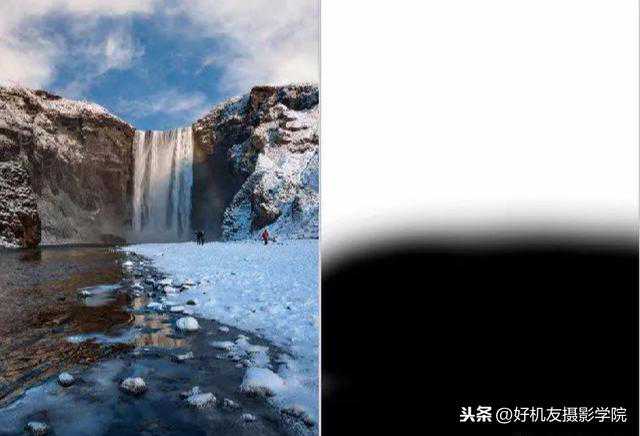
本例不存在大的问题,因此调整是以局部和细节的修复和润饰为主,基本上没有严格意义上的先后顺序,但比较常见的做法是从大至小逐项进行修复,例如左上方受光的山体,左下方不受光的水面以及瀑布下方多余的人物等。另外,由于本例的原始照片为RAW格式,因此应尽量将曝光和色彩方面的调整放在Lightroom软件中进行,而后期的替换天空云彩及少量的润饰处理,可以放在Photoshop中进行。
调修步骤1、设置相机校准
在Lightroom中导入素材1.nef。选中导入后的照片,单击“修改照片”模块,以进入照片编辑状态。在对照片进行调色处理前,首先来为其指定一个适合当前照片的相机校准,这可以帮助我们快速对照片进行一定的色彩优化,并且会影响到后面的调整结果。
选择“相机校准”面板,在其中选择CameraFlat预设,以对照片的色彩与明暗进行适当的优化。
2、初步调整曝光和色彩
选择“基本”面板,在右侧参数区的中间部分,分别调整调整各个参数,以改善照片的曝光与对比。
继续在“基本”面板中调整“色温”“色调”及“自然饱和度”参数,以确定照片的色彩基调。
3、提高反差
通过前面的调整,已经初步调整好照片的曝光和色彩,此时图像之间的反差仍较弱,下面就来对其进行强化处理。在“基本”选项的底部提高“清晰度”数值,以提高图像之间的反差。
选择“效果”面板并向右拖动“去朦胧”滑块,以增强画面的反差。
4、分区美化局部
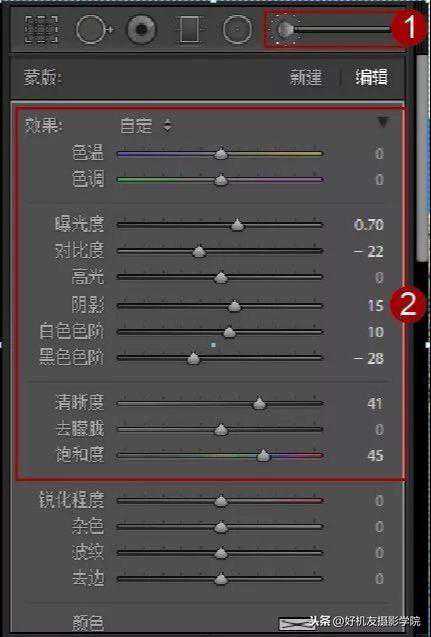
选择渐变滤镜工具,从左上方向右下方拖动,以确定调整的范围,然后在右侧设置适当的参数,直至得到满意的效果。
下面继续对左下方的水面进行提亮处理,以显示出其中的细节。使用渐变滤镜工具从左下方向右上方拖动,以确定调整的范围,然后在右侧设置适当的参数,直至得到满意的效果。
调整后的水面仍然不够光亮,因此下面再将其单独选中并做润饰处理。选择调整画笔工具并在右侧设置的画笔大小等参数。
使用调整画笔工具在水面上涂抹,以确定调整的范围(为便于观看,笔者选中了界面左下方的“显示选定的蒙版叠加”选项并设置为红色,以显示调整的范围)。若对此范围不满意,可以按住Alt键进行涂抹,以缩小调整范围。
在右侧设置适当的参数,直至得到满意的调整结果。
瀑布附近的彩虹是照片中的一个看点,但当前的效果不太明显,因此下面来对其进行适当的强化处理。在右侧参数区的上方选择“新建”选项,以保证下面将绘制新的画笔调整区域。
在右侧底部设置适当的画笔属性,然后使用调整画笔工具在瀑布右侧的彩虹上涂抹,以确定调整的范围(为便于观看,笔者选中了界面左下方的“显示选定的蒙版叠加”选项并设置为红色,以显示调整的范围)。
在右侧设置适当的参数,直至得到满意的调整结果。
5、进一步优化色彩
至此,照片的处理工作已经基本完成,但色彩上仍略有些不协调,有进一步润饰的空间,下面将在“HSL/灰度”选项卡中做处理。
在“HSL/颜色/黑白”面板中选择“HSL”,再分别选择“色相”“饱和度”和“明亮度”子选项卡,并在其中设置适当的参数,以改善照片的色彩,直至得到满意的效果。
6、将照片转换为JPG格式
至此,照片的处理工作已经全部完成,下面要将其转换为JPG格式,然后在Photoshop中做进一步的处理。在照片上右击,在弹出的菜单中选择“导出-导出”命令,在弹出的对话框中适当设置输出参数。
设置完成后,单击“导出”按钮即可在当前RAW照片相同的文件夹下生成一个同名的JPG格式照片。
7、替换天空
前面已经提到,本例中的天空较为单调,因此下面将使用新的天空图像进行替换。在Photoshop中打开上一步导出的JPG格式照片。选择快速选择工具,并在其工具选项栏上设置适当的参数。
使用快速选择工具在天空区域涂抹,以将其选中。
打开素材2.jpg”,按Ctrl+A键执行“全选”操作,按Ctrl+C键执行“拷贝”操作。返回上一步导出的JPG文件中,按Ctrl+Alt+Shift+V键或选择“编辑-选择性粘贴-贴入”命令,从而将刚刚拷贝的照片粘贴至当前的选区中,得到“图层1”,此时图层缩览图与图层蒙版之间处于非链接状态。
按Ctr+T键调出自由变换控制框,按住Shift键将图像缩小,并适当调整其位置。确认得到满意的效果后,按Enter键确认变换操作。
我们针对50款相机上架了相关摄影课程,这些时长超800分钟,价格不过几十元的课程,能够帮助您快速玩转万元相机出大片。下面列出了21款机型的课程,还有20款机型的课程,请翻至文章末端查找。
8、修除多余人物
在当前照片中,瀑布下方有许多游人,下面来将其修除。值得一提的是,为了与瀑布形成对比,本例并没有修除所有的人物。
按Shift+Backspace键或选择“编辑-填充”命令,在弹出对话框的“使用”下拉列表中选择“内容识别”选项,其他参数保持默认即可。
单击“确定”按钮退出对话框,并按Ctrl+D键取消选区,以修除选区中的人物。
按照上述方法,分别选中右侧的3个人和1个人,并将其修除。
9、润饰色彩细节
通过前面的调整,照片的主体处理已经基本完成,但仔细观察,可以看出各部分的色调并不是非常统一,例如合成得到的云彩偏暖调,右下方的雪地则偏冷调,下面就来对其进行修饰,首先处理的是天空及下方的山体。
单击创建新的填充或调整图层按钮,在弹出的菜单中选择“照片滤镜”命令,得到图层“照片滤镜1”,在“属性”面板中设置其参数,以改变照片整体的色调。
选择“照片滤镜1”的图层蒙版,设置前景色为黑色,选择画笔工具并在其工具选项栏上设置适当画笔大小及不透明度等参数。
使用画笔工具在地面上进行涂抹,以隐藏对应区域的调整效果。按住Alt键单击“照片滤镜1”的图层蒙版缩略图,可以查看其中的状态。
下面来为右下方的雪地叠加一定的暖调,使之与照片整体相匹配。按照上述方法,创建“照片滤镜2”调整图层并设置参数,然后编辑其图层蒙版,使之只调整右下方的雪地。
续按照上述方法,再创建“亮度/对比度1”调整图层,并结合图层蒙版功能,适当提高左上方山体的亮度和对比度。
10、手动优化局部亮度
此时,照片中的亮度还较不均匀,因此下面将利用中性灰图层,结合绘图功能,对小块的区域进行调整。按住Alt键单击创建新图层按钮,在弹出的对话框中设置参数,单击“确定”按钮退出对话框,以创建得到“图层3”。
通过上面的方法创建图层后,实际上是为其填充了50%的中灰色,并设置为“叠加”混合模式,此时该图层将显示为完全透明的状态,下面将通过比50%中灰色或浅或深的颜色,来改变照片的明暗。选择画笔工具并在其工具选项栏上设置适当的参数。
使用画笔工具在“图层3”中涂抹,并分别设置前景色为黑色或白色,然后在不同的区域进行适当的涂抹,直至得到满意的效果。在处理过程中,应根据要涂抹的目标,适当调整画笔的大小及不透明度等属性。下图所示是单独显示“图层3”时的状态。
11、增强照片细节
为了让照片拥有更好的立体感和细节锐度,下面将使用“高反差保留”命令结合图层混合模式等功能,对照片做最终的处理。
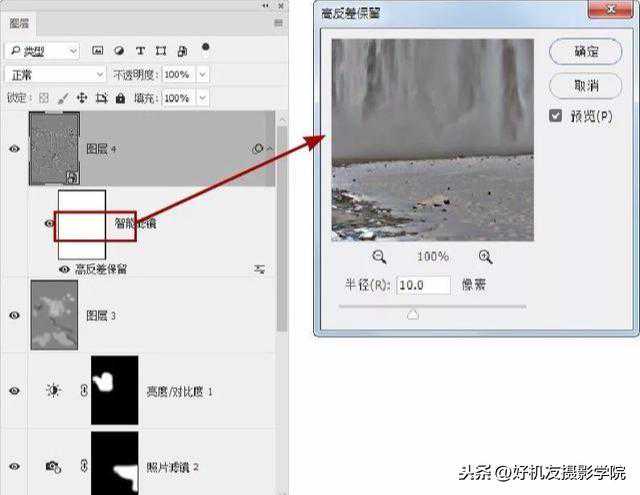
在“图层4”的名称上单击右键,在弹出的菜单中选择“转换为智能对象”命令,从而将其转换成为智能对象图层,以便于下面对该图层应用及编辑滤镜。
选择“滤镜-其它-高反差保留”命令,在弹出的对话框中设置“半径”数值为10,单击“确定”按钮退出对话框,并生成相应的智能滤镜。
设置“图层2”的混合模式为“柔光”,不透明度为70%,以强化照片中的细节并提升反差。
上面的处理是增强照片中比较大的图像区域的立体感,下面来针对更小的图像进行处理,以继续增强其细节。
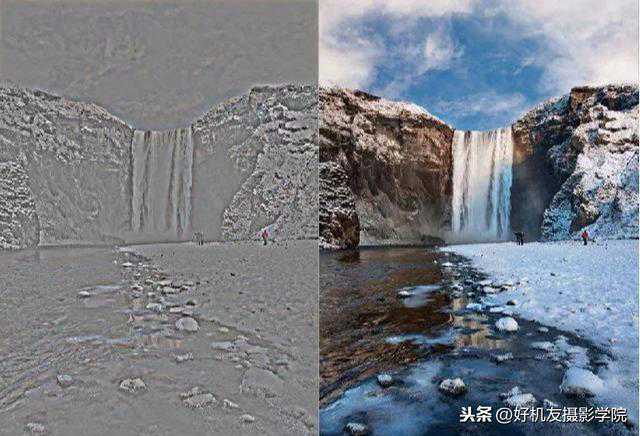
按Ctrl+J键复制“图层4”得到“图层4拷贝”,然后双击该拷贝图层的智能滤镜“高反差保留”,在弹出的对话框中修改“半径”数值为1.5,单击“确定”按钮退出对话框,设置“图层2拷贝”的混合模式为“柔光”,不透明度为100%。
下图所示为经过前面2次“高反差保留”命令处理前后的局部效果对比。
下面列出了19款机型的学习课程,单击下面的各个链接条目即可跳转。