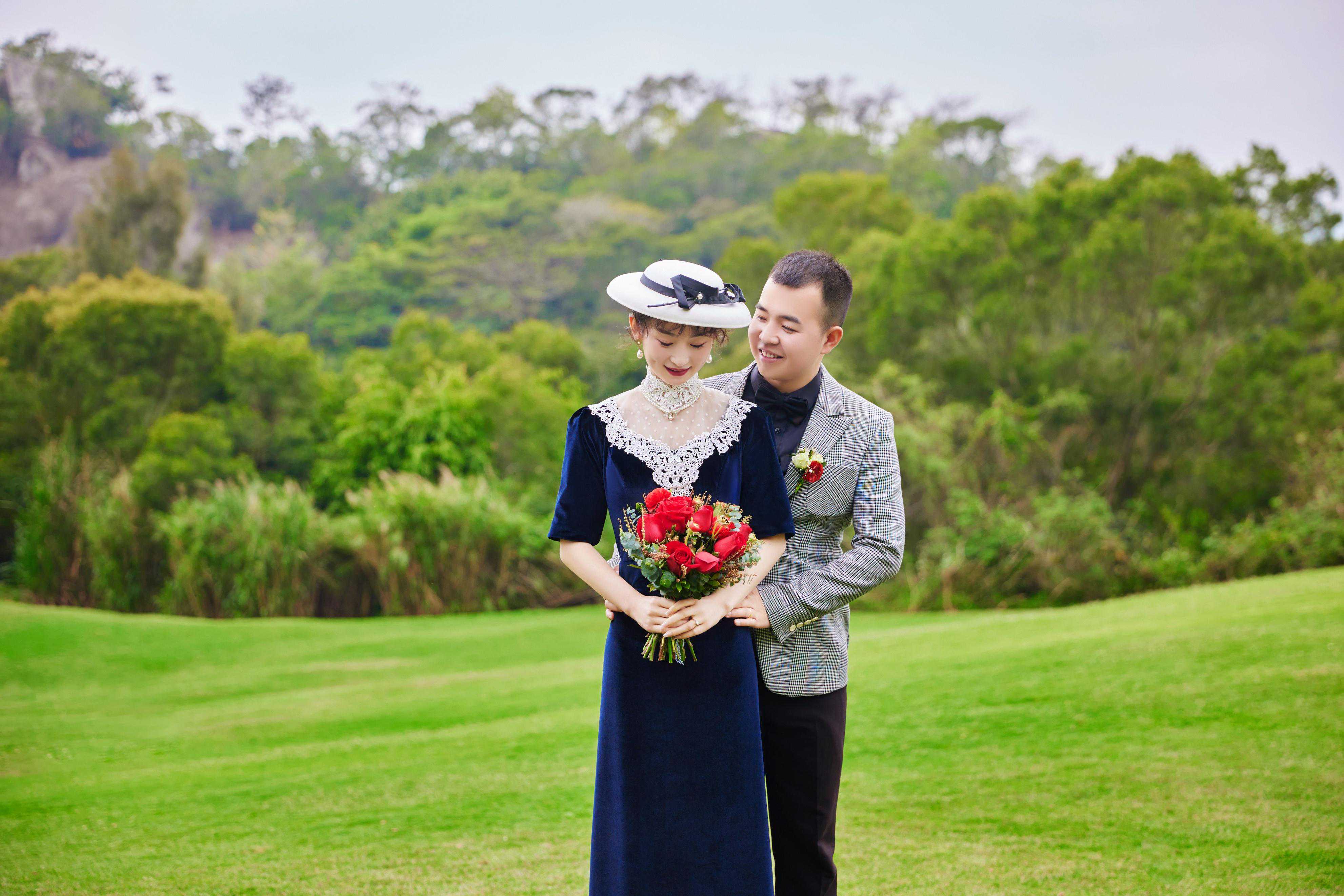
案例概述
在拍摄照片时,可能会由于自动白平衡判断失误,或设置了错误的白平衡,导致照片出现偏色的问题——虽然偏色的色彩多种多样,但调校的思路是基本相同的,本例将以校正偏绿调的照片为例,讲解其调整思路及方法。
要校正偏色,首先应观察照片并确定照片偏色的程度,并尽量找到其中白色、黑色或相近的区域,作为校正偏色的基准或参考。此外,还应随时注意观察照片的主体,以主体为优先,进行校正处理。
调修步骤1、初步调整曝光
在Lightroom中导入随书所附光盘中的素材“第1章\1.5-素材.nef”。选中导入后的照片,单击“修改照片”模块,以进入照片编辑状态。
由于本例照片曝光不足,在很大程度上影响了照片的美感,同时也不利于进行偏色校正,因此下面先对其曝光做适当调整,然后再处理偏色的问题。
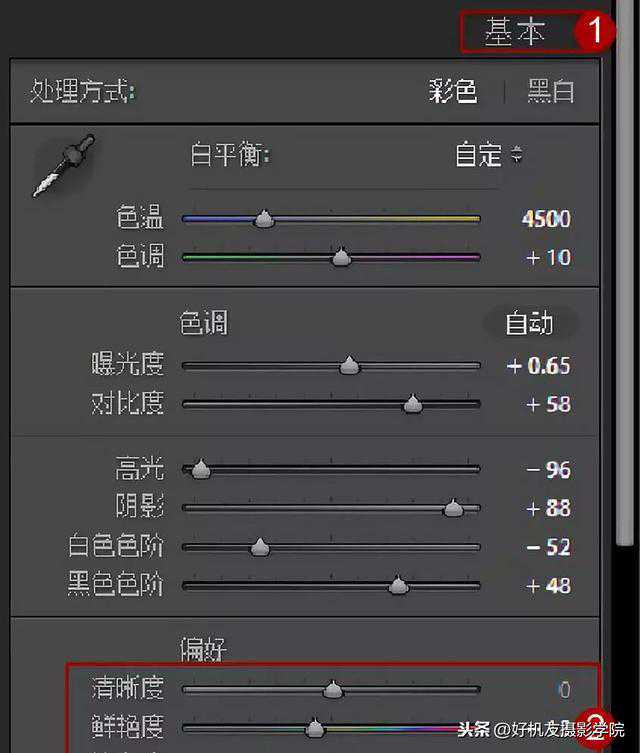
选择“基本”面板,调整“曝光”“阴影”和“黑色色阶”参数,以进行提亮处理。
继续调整参数,以优化照片的对比和高光区域,直至初步调整好整体的曝光。
2、校正偏色
在“基本”面板中选择选择白平衡选择器工具并在照片中高光区域且偏色的位置单击,此时会显示一个放大器窗口,用于显示当前光标所在位置的颜色。例如本例是在人物右上方的白墙上单击。通过多次单击并对比和观察校正的结果,直至得到满意的效果为止。
单击后,照片的色彩发生较大变化,观察“基本”面板“白平衡”区域中的参数可以看出,该工具的原理实际上就是调整“色温”和“色调”参数,从而实现校正偏色的目的。若对调整的效果不满意,也可以通过编辑此处参数的方法做调整。
我们针对50款相机上架了相关摄影课程,这些时长超800分钟,价格不过几十元的课程,能够帮助您快速玩转万元相机出大片。下面列出了221款机型的课程,还有20款机型的课程,请翻至文章末端查找。
3、润饰色彩
通过上面的调整,已经初步校正好偏色的问题,下面对照片整体的色彩分别进行适当的调整,使照片变得更加美观。
选择“基本”面板,在其底部降低“鲜艳度”数值,以初步降低整体的饱和度。
在本例中,校正偏色的目的并不是仅仅要将其恢复为正常的色彩,而是要将照片调整为具有小清新的蓝色色彩效果,因而下面通过编辑曲线的方式进行调整。
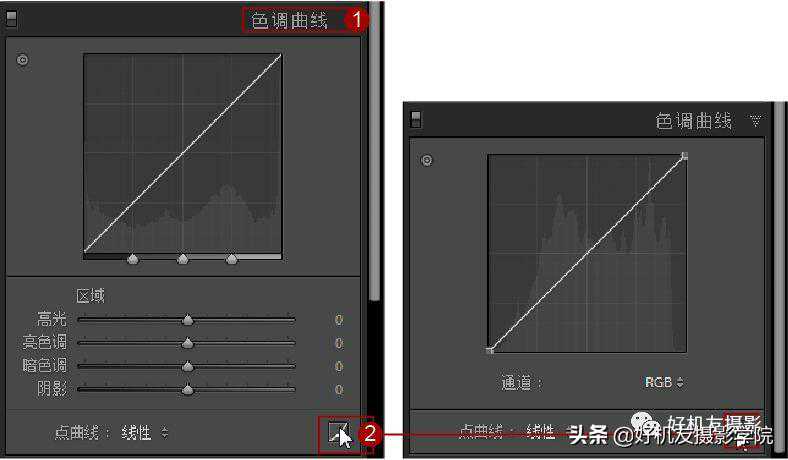
在“色调曲线”面板中,单击右下方的编辑曲线按钮,此时曲线下方的参数将被隐藏,并可以通过编辑各个参数中曲线的方式进行调整。
在“通道”下拉列表中选择“蓝色”选项,将光标置于曲线上并拖动,以增加照片中的蓝色,从而形成偏紫色调的效果。
在“HSL/颜色/黑白”面板中单击“HSL”,选择“色相”子选项卡,并在其中设置适当的参数,以通过调整色彩饱和度润饰照片中对应的色彩,直至得到满意的效果。
要注意的是,对本例的照片来说,不要提高或降低“橙色”的饱和度,因为该颜色对皮肤的影响很大,此处不需要对皮肤进行调整。
继续选择“明亮度”子选项卡,并在其中设置适当的参数,以改善皮肤的色彩,直至满意为止。
下面列出了19款机型的学习课程,单击下面的各个链接条目即可跳转。